电脑如何远程控制安卓手机(企业版功能)
-
电脑远程控制安卓手机的功能为企业版专用,如需使用请注册企业版账号,或升级为企业版。
目前注册企业版可以免费远程控制2台设备。
下面来介绍Windows电脑远程控制安卓手机的步骤。
【被控安卓手机】
1. 在被控安卓手机中打开被控端APP并登录。(没有账户请先访问官网注册)
被控端APP下载安装和初始设置方法请参考:如何下载和安装被控端应用程序(安卓)
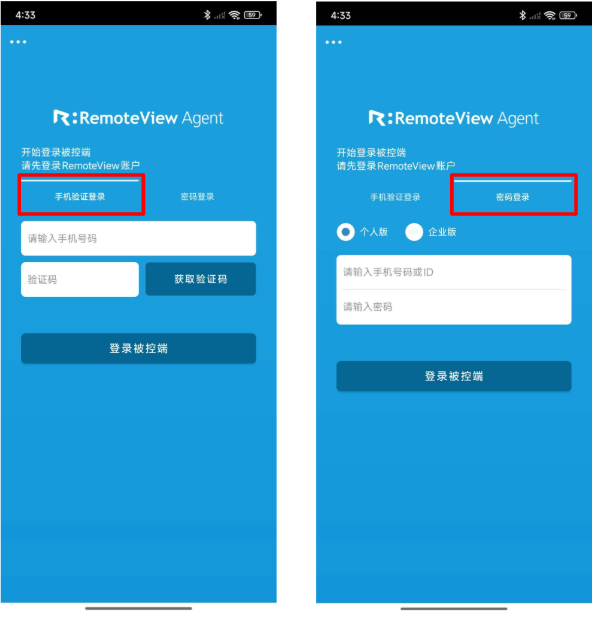
2. 添加被控端。
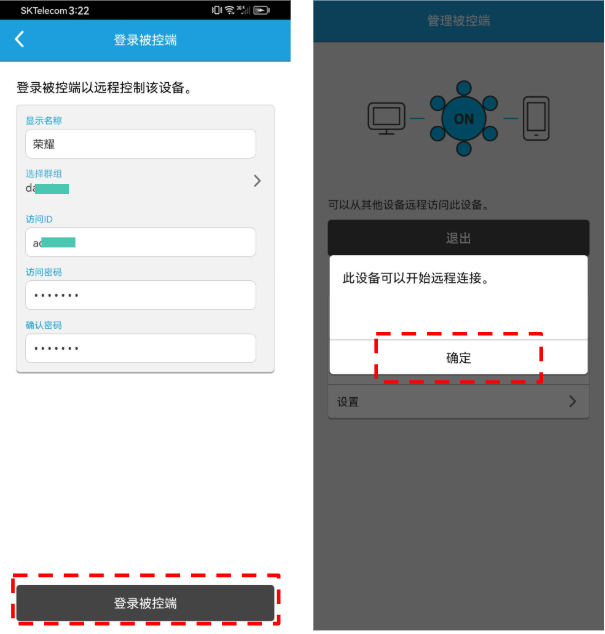
输入设备显示名称,访问ID和密码,点击“登录被控端”。登录成功则表示此安卓手机可以被远程控制。
(访问ID和密码每次连接时都可能需要输入,请务必牢记。如果忘记,可以在电脑端输入登录账户修改。)
【主控电脑】
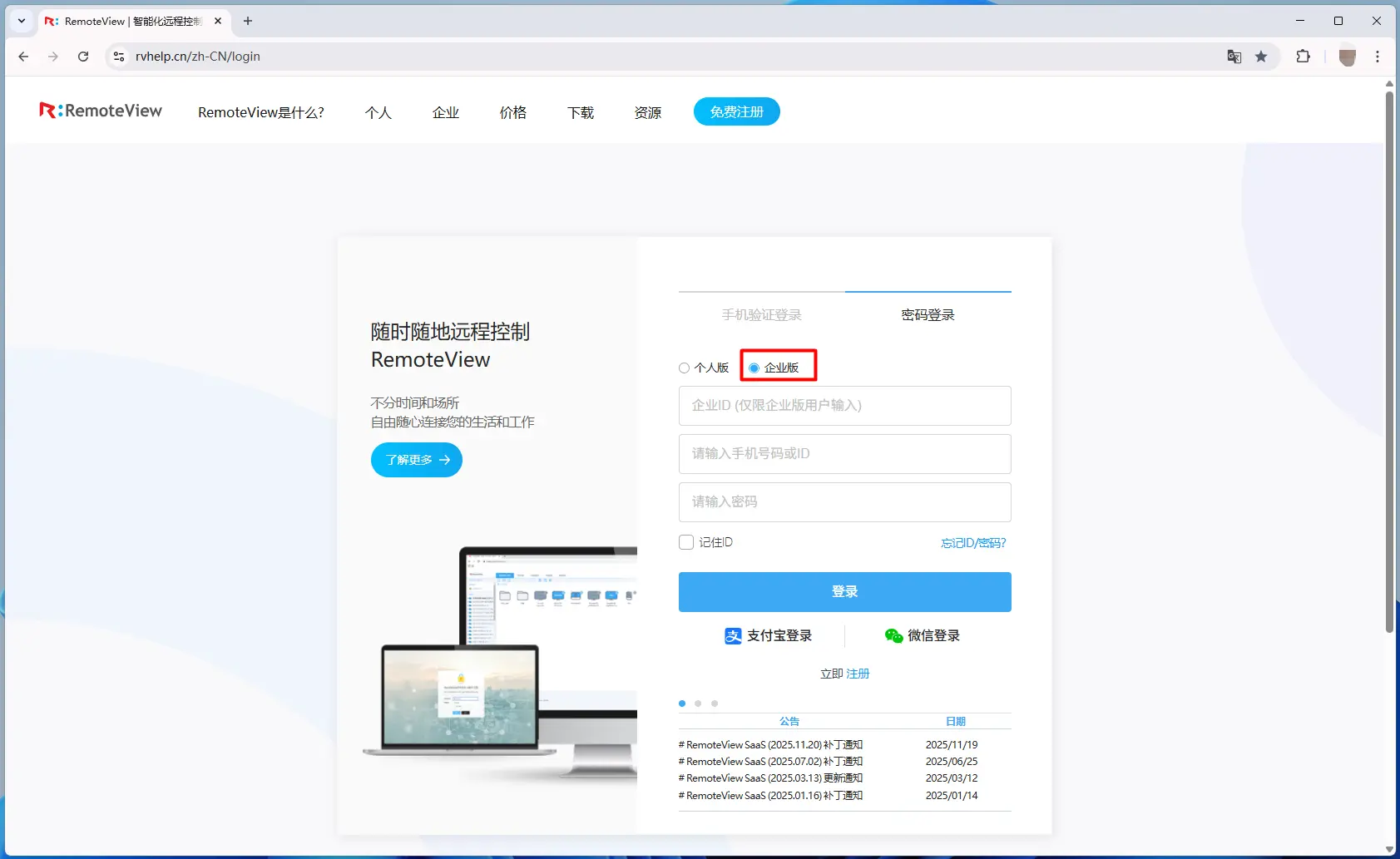
1. 在电脑中打开控制台网址(rvhelp.cn)并登录。
选择密码登录时,请选择企业版后输入企业ID登录。
2. 选择要控制的安卓设备后,在远程控制和视频模式控制中选择后,输入访问ID密码开始控制。
(推荐使用提供全新界面的远程控制模式)
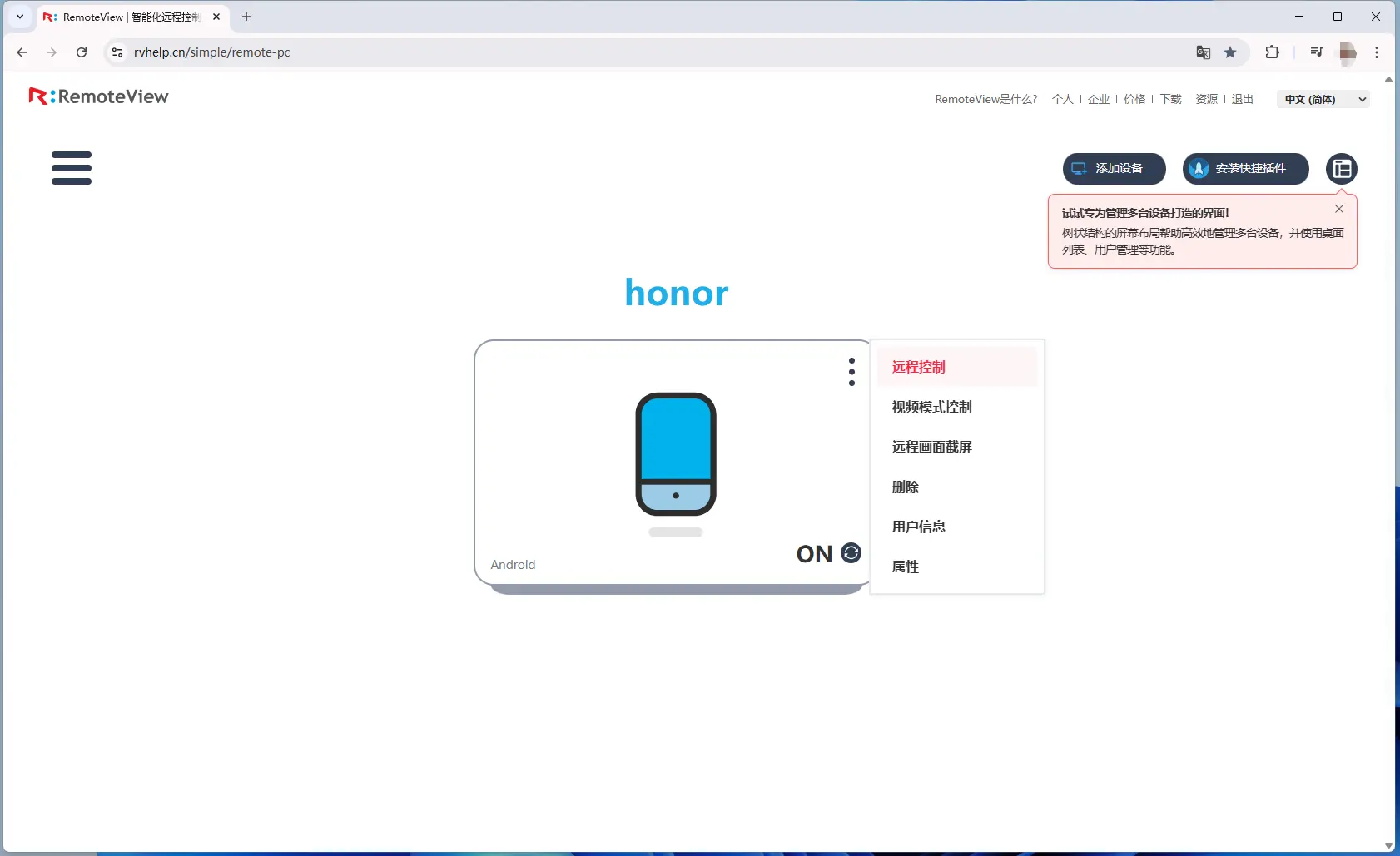
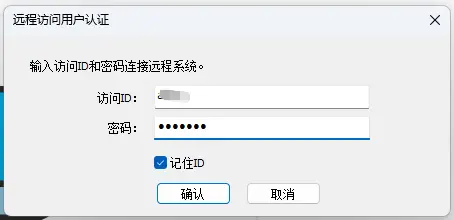
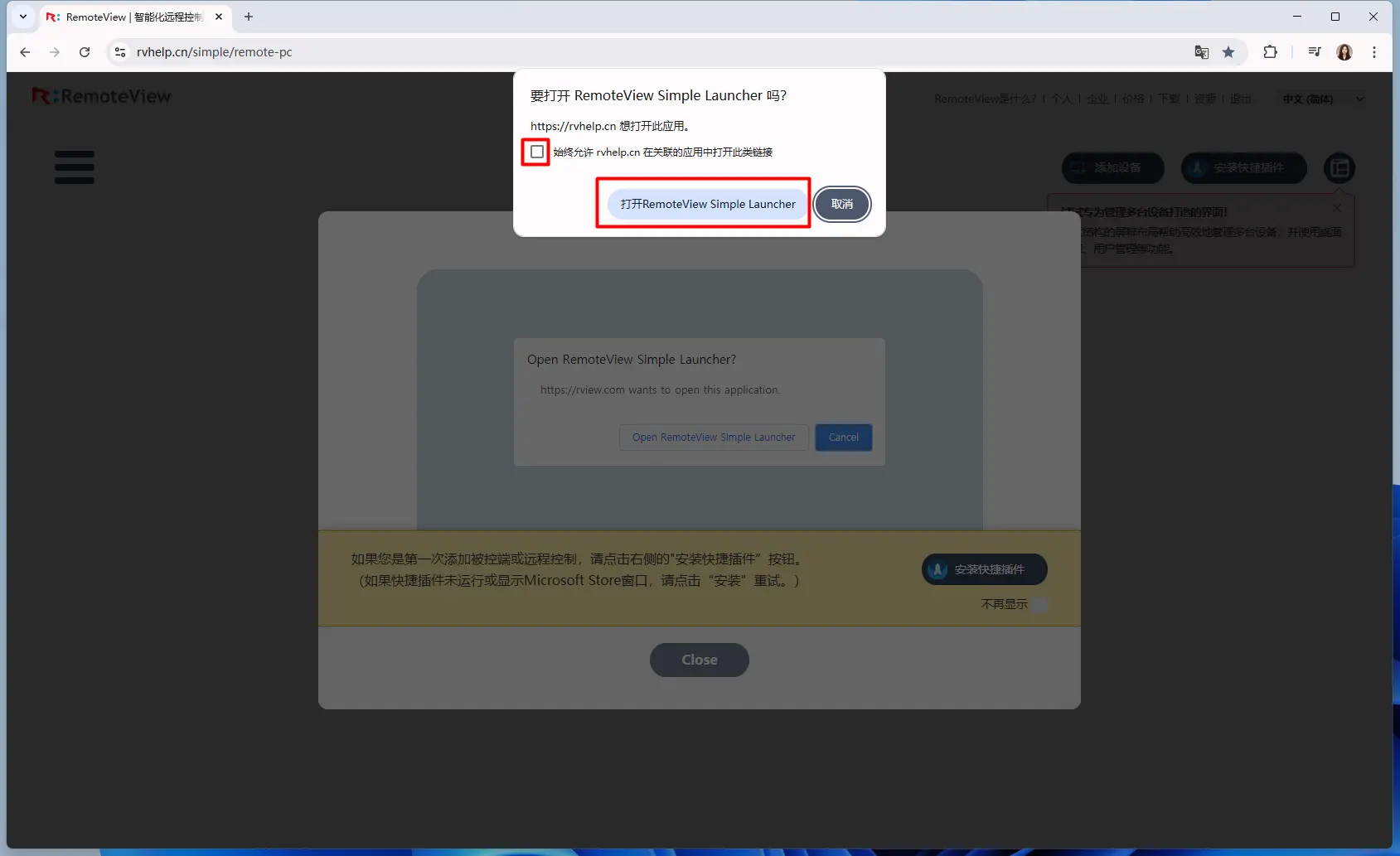
※ 首次远程连接需要下载快捷插件(RemoteView Simple Launcher),以后在同个电脑上直接运行即可。
3. 远程连接成功后,即可看到被控手机屏幕。
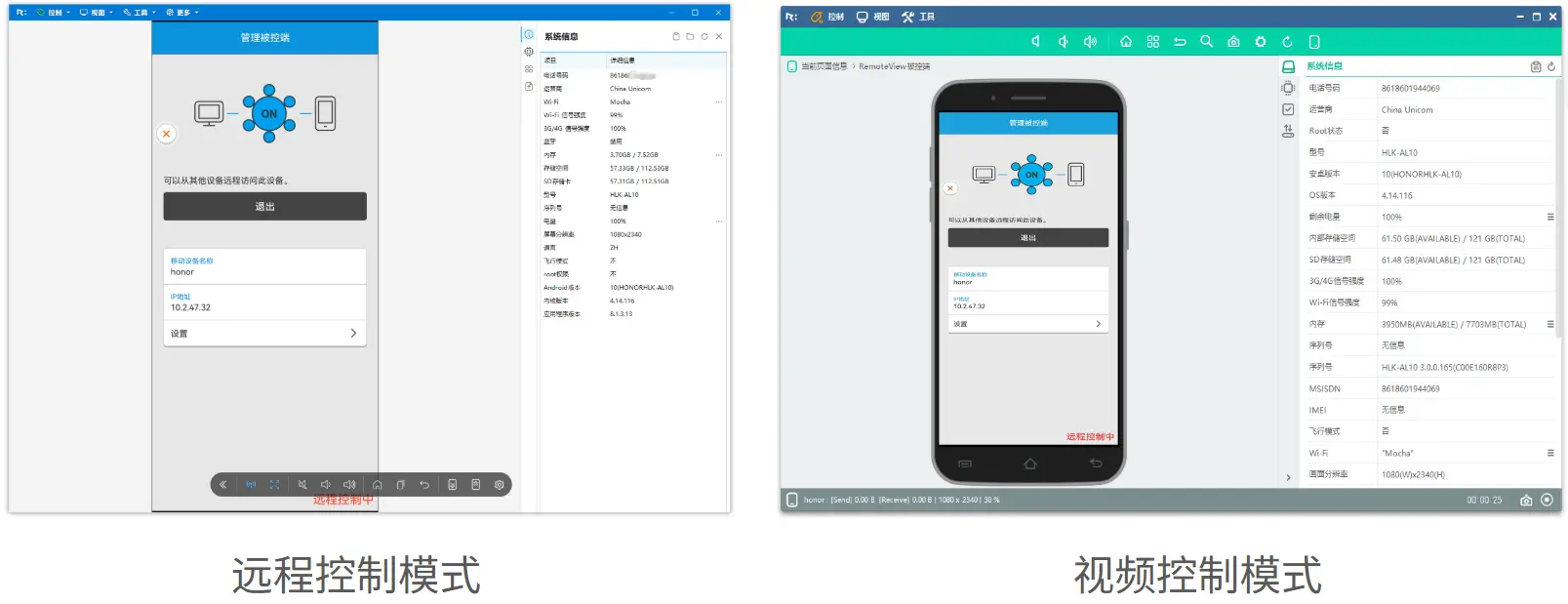
4. 下面以远程控制模式为例,介绍主要功能。
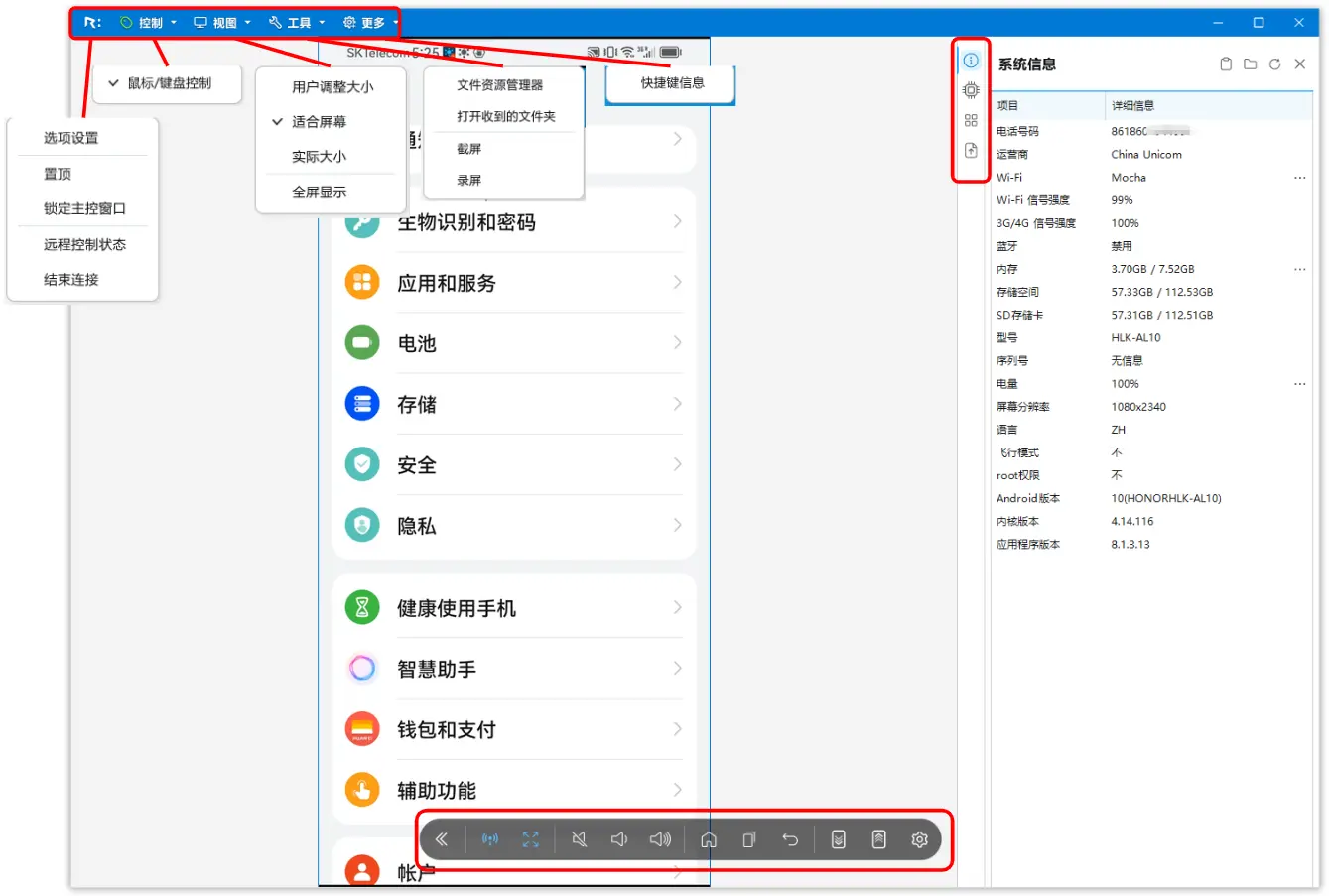
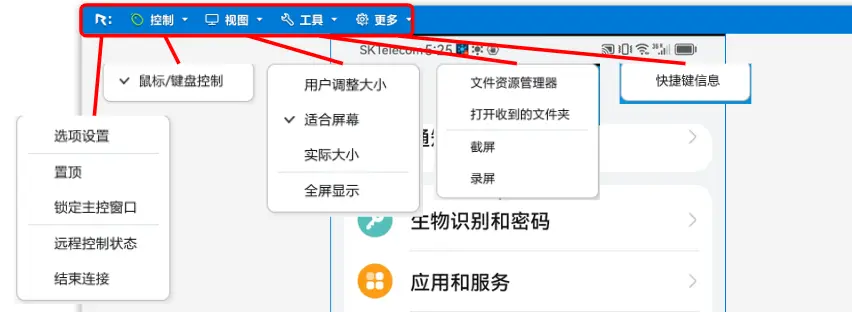
1) 上方菜单栏
R: 各种远程控制选项设置
控制:直接操作控制安卓手机屏幕
视图:调整屏幕大小
工具:收发文件,以及截屏录屏等工具
更多:查看快捷键信息
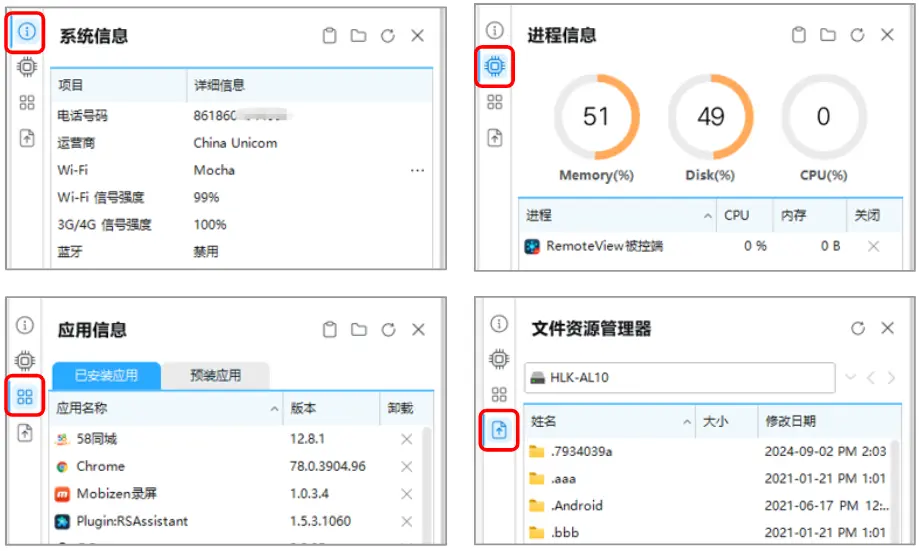
2) 右侧工具栏
可查看安卓设备的系统信息、进程信息、应用信息、文件资源管理器。
3) 下方工具栏
从左往右依次为数据开关、全屏显示、静音、音量小、音量大、主页、后台、返回、消息中心、上滑、打开设置

 微信
微信
 微博
微博
 哔哩哔哩
哔哩哔哩