远程连接错误排查指南
如果远程连接不稳定或无法建立连接,请按照以下 4 步进行排查和检查。
远程连接错误排查指南:
* 注意:完成以下所有设置后,请务必重启电脑,以便让新的配置在系统中完全生效。
-
1. 修改 Internet 选项安全设置(最为推荐)
如果启用了“检查服务器证书吊销”选项,在某些网络环境下,额外的验证过程可能会出现延迟,从而导致连接时间过长或连接失败。关闭该选项可以消除这种延迟,使远程连接更加快速和稳定。
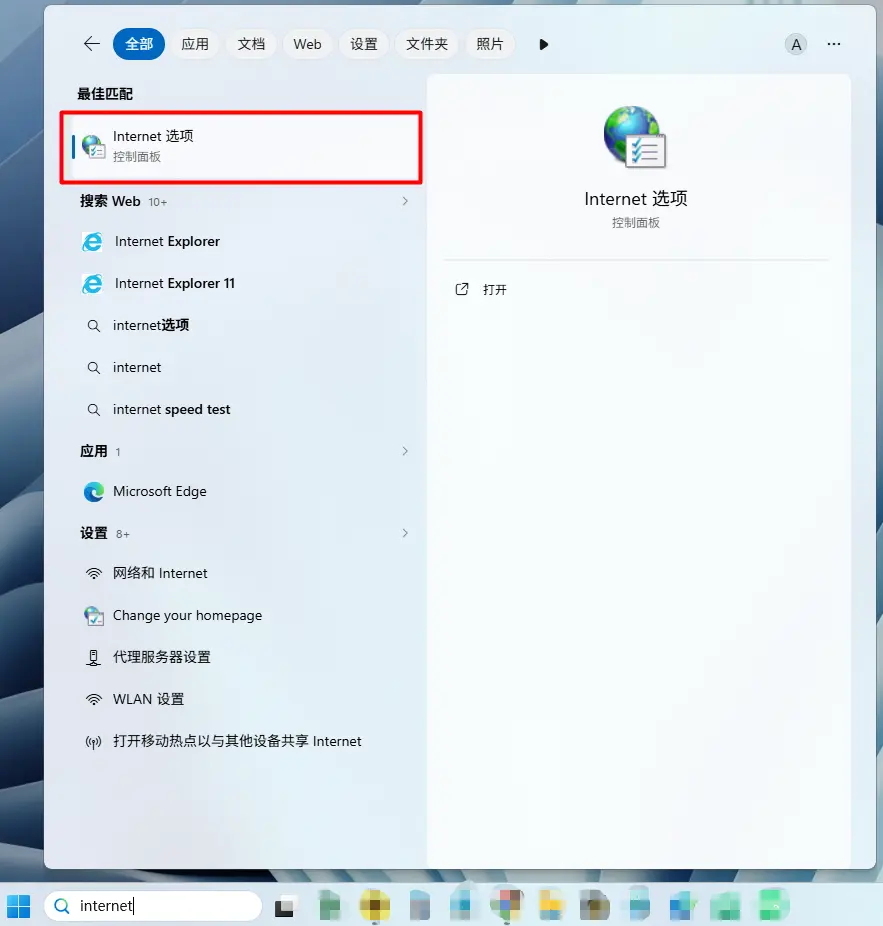
- ● 打开【控制面板】 → 点击【Internet 选项】
-
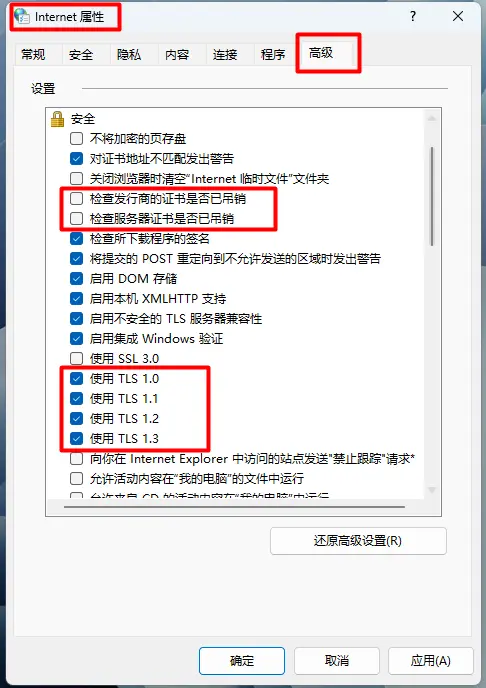
- ● 切换到【高级】选项卡,并在列表中找到以下项目进行修改:
- 取消勾选:“检查服务器证书是否已吊销”、“检查发行商的证书是否已吊销”
- 勾选选择:TLS 1.0、TLS 1.1、TLS 1.2、TLS 1.3(启用所有可用的 TLS 通信)
-
- ● 确认修改后,重启浏览器或重启电脑。
-
2. 关闭运行中的安全防护软件
电脑上安装的杀毒软件或公司内部的安全防火墙,经常会误将远程控制信号识别为“黑客攻击尝试”并拦截。请尝试暂时退出或暂停 V3、电脑管家、360安全卫士或企业级安全软件,然后再次尝试连接。
-
3. 检查并重新安装最新版 Visual C++ 可再发行组件包
远程程序运行所需的系统运行时环境可能缺失或版本过低。该组件包是让基于 C++ 语言开发的应用程序在 Windows 操作系统上正常运行所必需的“标准运行时库”。
即使您的电脑上已经安装了旧版本,如果缺少远程程序所需的最新动态链接库(DLL)函数,仍可能导致通信模块引用错误或程序启动中断。因此,建议通过安装最新的集成版组件包,将系统环境同步升级至程序要求的最新状态。
-
4. 在任务管理器中检查内存占用率
如果电脑的硬件资源不足,可能无法及时处理远程通信数据,从而导致连接断开。
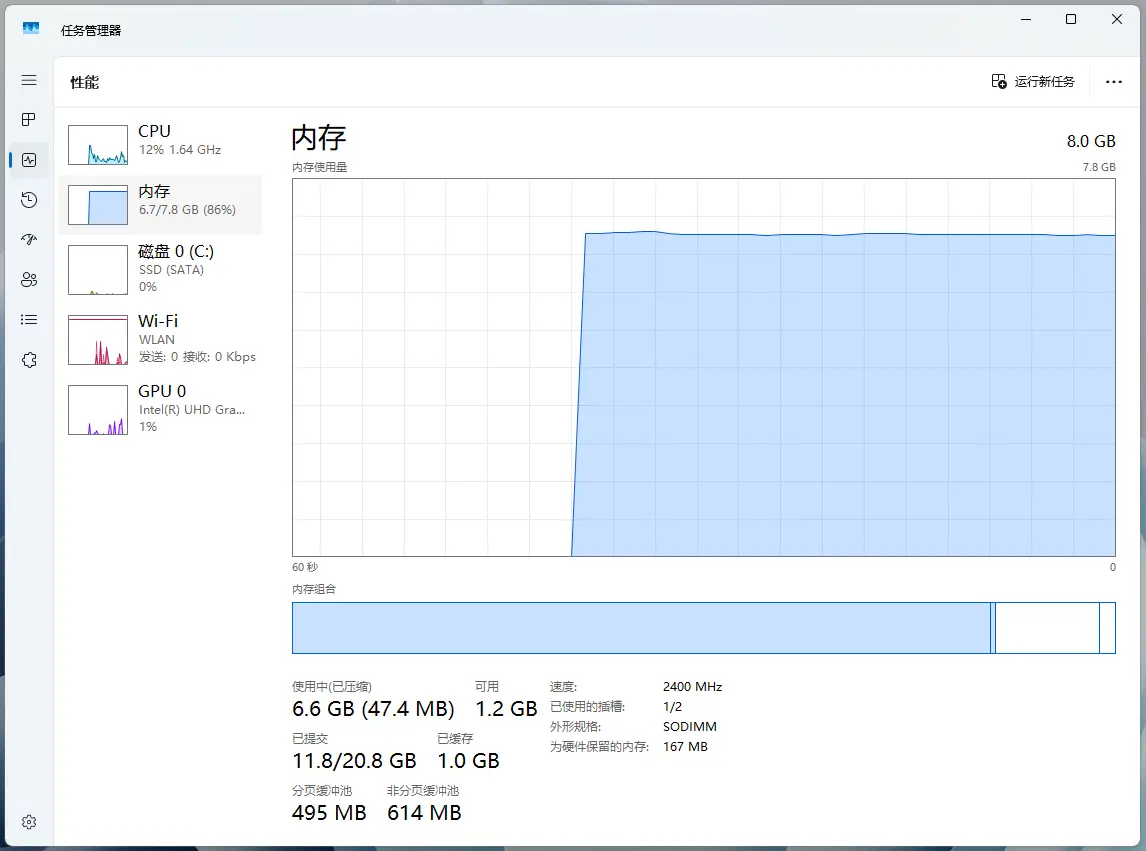
- ● 按下 Ctrl + Shift + Esc 键打开【任务管理器】 → 点击【性能】选项卡查看内存使用量。
- ● 如果内存占用率超过 80%,请关闭不常用的程序以释放内存空间。
-
? 最终确认步骤:
完成上述所有排查和设置后,请务必重新启动电脑,以确保所有更改在系统底层完全生效。重启后再次运行远程程序,连接将会变得更加顺畅。如在排查过程中遇到其他问题,请随时联系我们的技术支持团队。
 微信
微信
 微博
微博
 哔哩哔哩
哔哩哔哩