contents link gnb link footer link

如何用电脑控制安卓POS机与自助终端?
RemoteView 无人值守设备远程运维方案

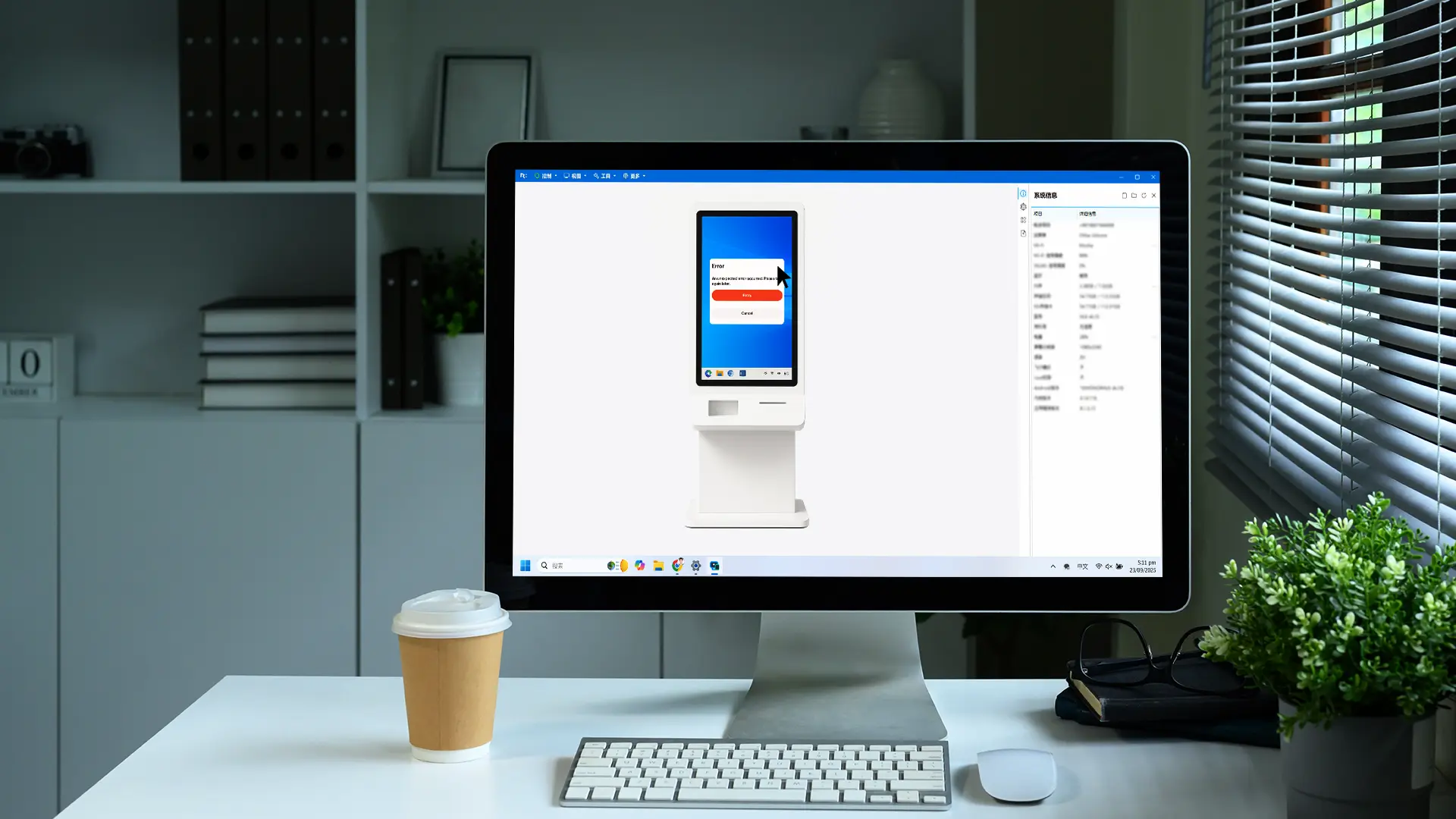
在中国,超过80%的智能POS机、自动售货机及点餐自助终端均搭载了安卓系统。随着这些设备在商场、车站、餐厅等场景的广泛铺设,企业面临着一个巨大的挑战:当分布在全国各地的无人值守设备出现系统卡顿、App闪退或支付异常时,技术人员该如何快速响应?

利用RemoteView企业版,您只需在办公室电脑控制手机或各类安卓终端,即可实现跨地域的实时故障排查与系统维护。本文将为您详细介绍如何针对无人值守场景,构建高效的远程运维体系。

RemoteView远程控制软件支持电脑远程控制手机安卓设备

一、 为什么企业需要“电脑控制手机”?

对于企业用户而言,简单的远程投屏远不能满足需求。RemoteView针对以下两个核心场景提供了专业级支持:


1. 无人值守自助设备维护
分布在商场、车站的自助缴费机、售货机等,一旦系统卡顿或App闪退,派人出差的成本极高。通过电脑控制手机/安卓终端,IT人员可以远程重启App、清理缓存或修改系统设置。


2. 移动设备功能与兼容性测试
在App发布前,需要在大量不同品牌、不同系统版本的安卓设备上进行兼容性测试。通过电脑端集中控制,测试工程师可以批量操作真机,实时抓取日志,极大提升了测试覆盖率。

二、 RemoteView远程控制安卓设备的核心优势

 • 免Root模式:支持通过无障碍(Accessibility)或辅助功能的免Root连接方案,保证企业设备质保不受影响,降低系统安全风险。


 • 跨网络穿透:无论设备处于内网还是 4G/5G 网络,只要联网即可通过电脑端快速接入。


 • 企业管理看板:专为大批量设备设计,支持屏幕墙实时监控,一眼掌握成百上千台终端的运行状态。


 • 安全审计:提供详尽的远程操作日志记录,支持设置分级管理员权限,确保每一次连接都可追溯。


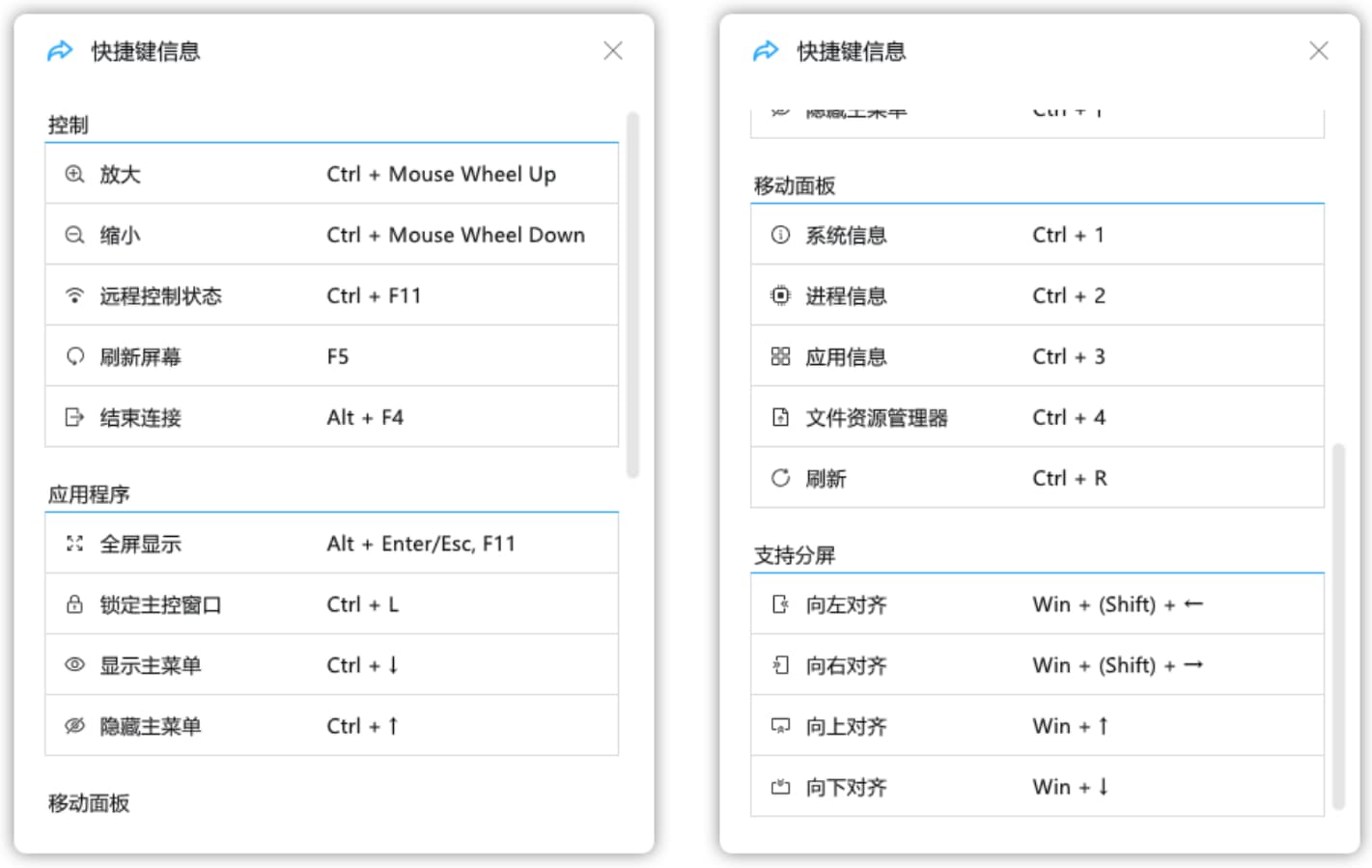
 • 深度按键映射与快捷操作:针对企业运维场景,RemoteView 提供了深度的键盘快捷键映射。运维人员可以通过电脑键盘直接模拟安卓系统的各种交互,甚至实现一键查看系统信息(Ctrl + 1)和强制刷新屏幕(F5),让远程操作如同本地办公般流畅。

三、 使用方法:三步实现电脑控制安卓设备

以下是基于RemoteView企业版的标准操作流程:


第一步:安装被控端APP(Agent)


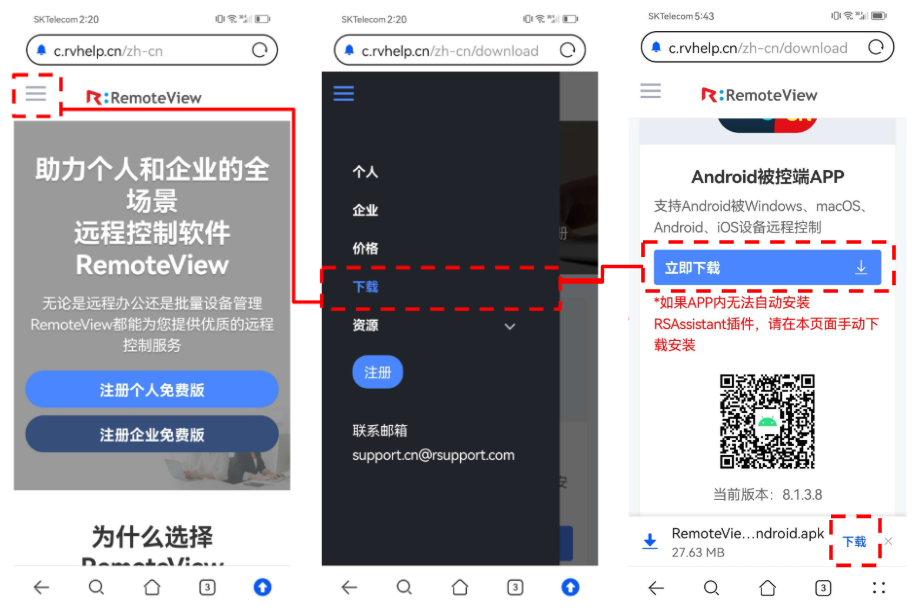
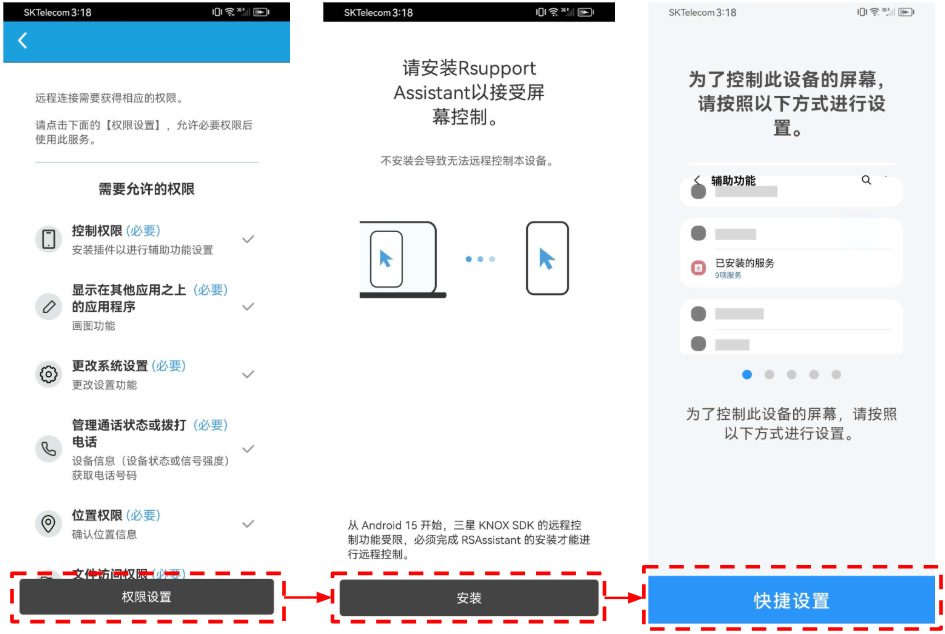
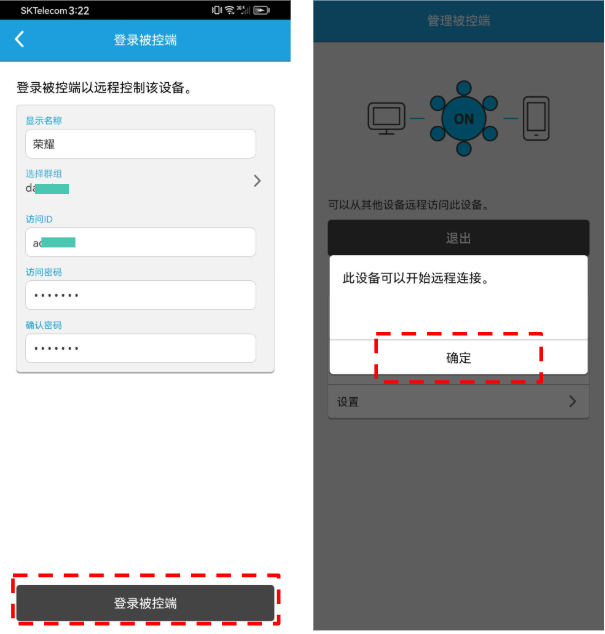
  1. 在目标安卓设备(手机、平板或自助机)上下载并安装RemoteView被控端APP,并根据系统提示开启必要的辅助功能权限。

下载安装RemoteView远程控制软件安卓被控端APP下即可用电脑远程控制手机
安装RemoteView Assistant即可远程控制安卓手机屏幕

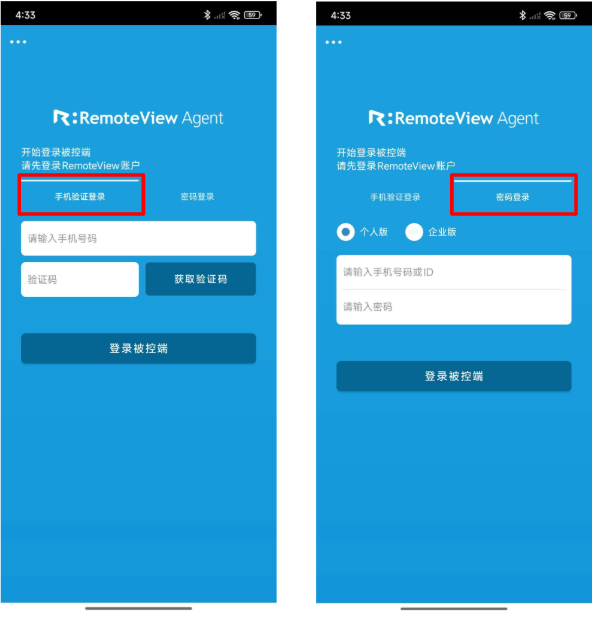
  2. 登录企业账号,设置设备显示名称、访问ID和密码。

安卓手机登录RemoteView被控端APP即可接受电脑远程控制手机

第二步:电脑端登录控制台


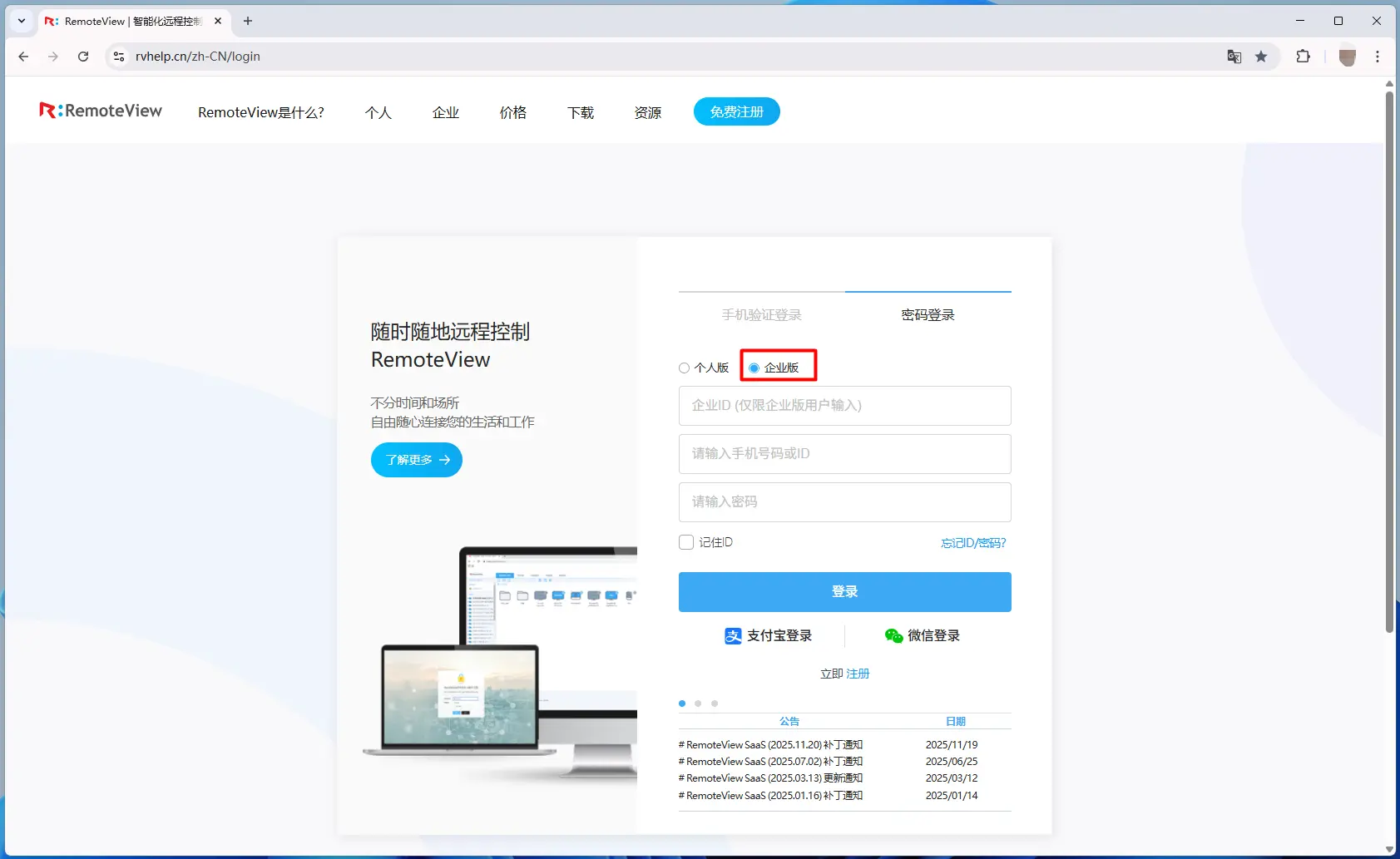
  1. 在办公室电脑(主控电脑)浏览器访问RemoteView官网控制台

登录RemoteView官网控制台即可看到已添加被控设备

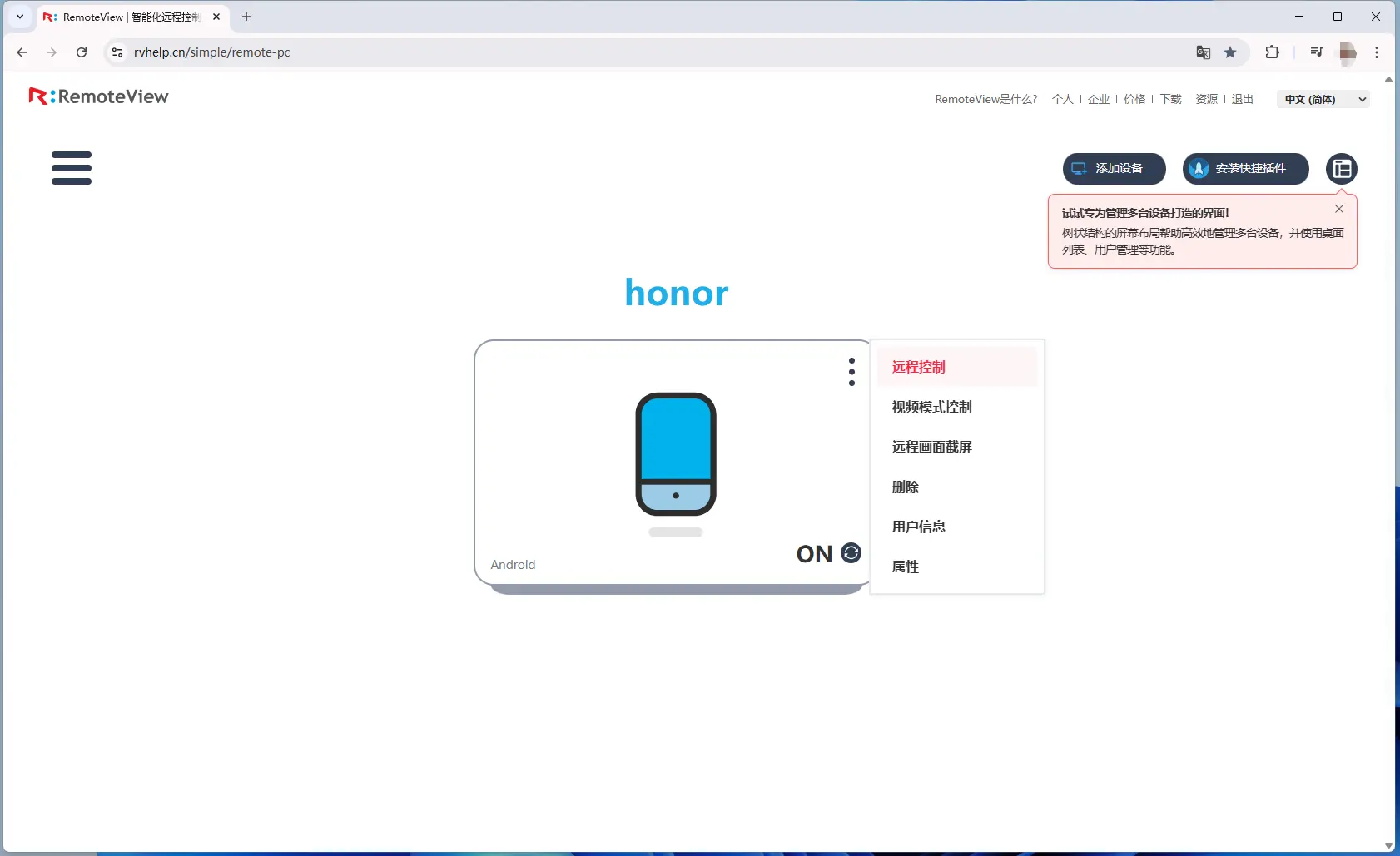
  2. 登录成功后即可看到所有已安装的安卓终端状态。

登录RemoteView官网控制台即可确认并控制已添加被控设备

第三步:开启远程控制


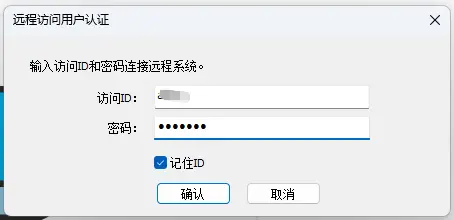
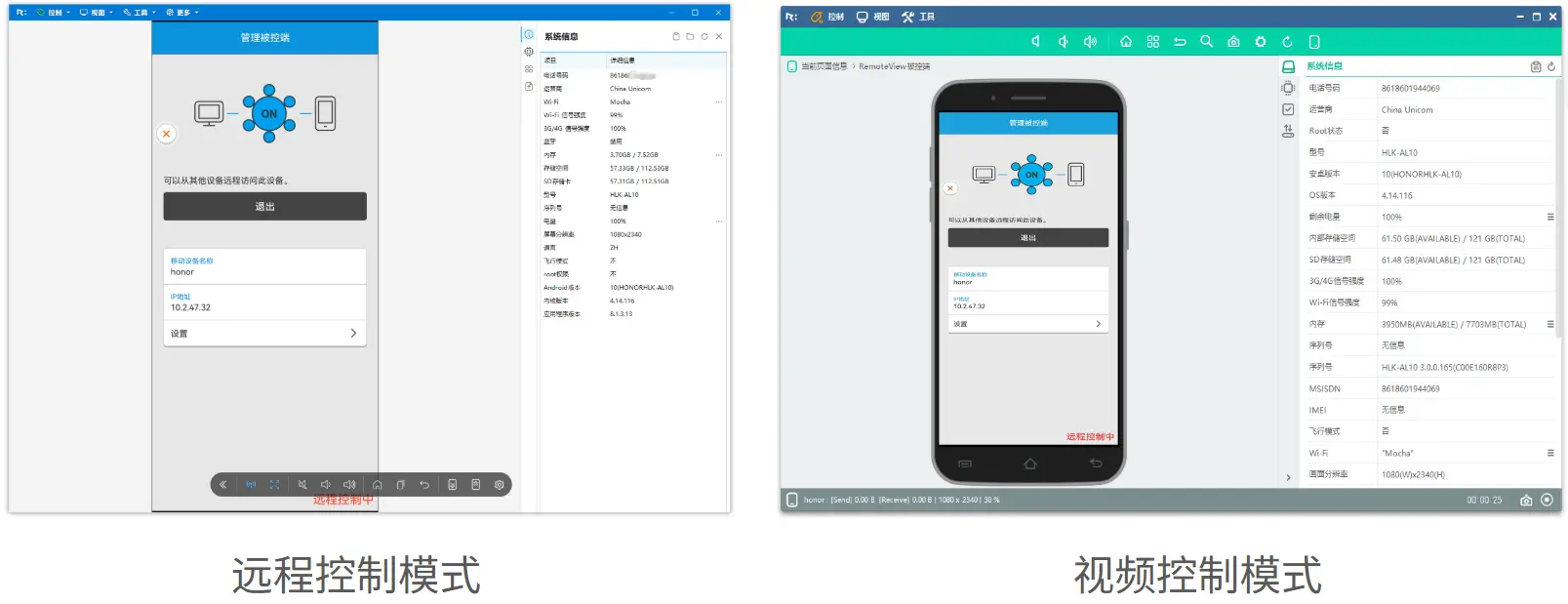
  1. 点击目标设备图标,选择控制模式后,输入预设的访问密码。
  *推荐选用远程控制模式。

输入访问ID密码通过RemoteView远程访问用户认证即可开始远程连接

  2. 连接成功后,电脑屏幕将实时显示手机画面。此时,您可以使用电脑鼠标和键盘直接模拟点击、滑动及输入操作,如同手机就在手边。

RemoteView电脑远程控制手机连接成功后即显示安卓手机屏幕
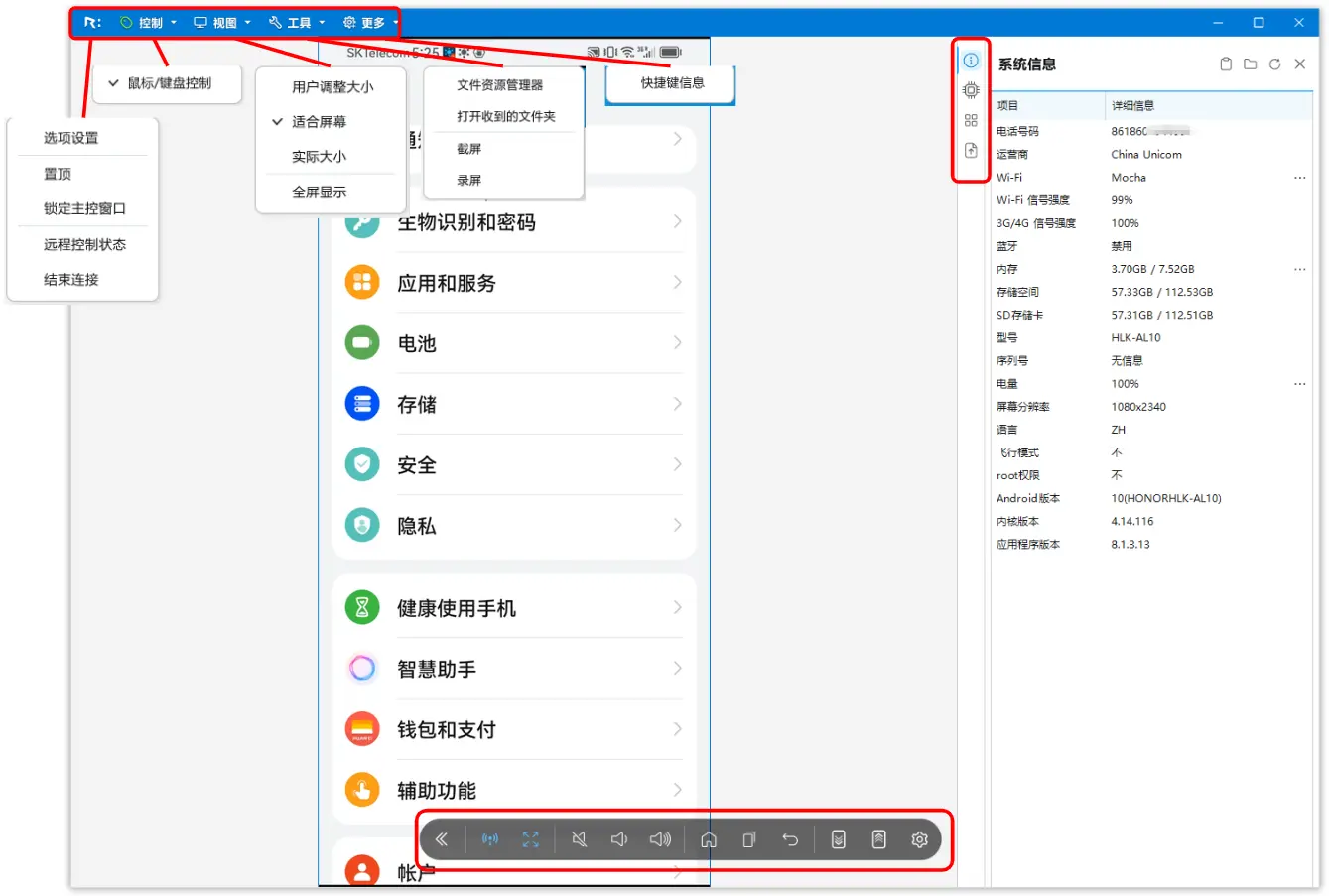
RemoteView电脑远程控制手机可使用多种功能控制和操作安卓手机

🚀 进阶技巧:利用快捷键实现高效运维

在远程控制过程中,通过主控窗的“更多 > 快捷键信息”可以调取丰富的快捷功能。针对无人值守的 POS 机或自助终端,建议熟练使用以下映射组合:

  • 快速诊断:按下 Ctrl + 2 即可直接调取远程设备的进程信息,无需在安卓界面反复查找,极大地缩短了排查 App 闪退或卡顿的时间。
  • 文件管理:通过 Ctrl + 4 可一键开启远程文件资源管理器,方便快速提取日志或分发更新补丁。
  • 窗口掌控:使用 Alt + EnterF11 快速切换全屏,配合 Win + 方向键 实现多窗口对齐,方便同时监控多台终端的运行状态。
安卓设备远程运维信息映射

四、总结

通过RemoteView实现“电脑控制手机”,不仅是技术上的连接,更是企业运维模式的升级。它将传统的人力现场维护转变为云端远程管理,显著降低了企业的运营成本(OPEX)。


如果您正在寻找一种稳定、安全的无人值守安卓设备管理方案,RemoteView是您的理想之选。

💡想要了解企业版电脑远程控制手机的更详细步骤?欢迎访问我们的FAQ帮助中心,获取详细的技术支持与配置指南。

* 支持2台设备免费使用以及10台设备14天全功能试用

RemoteView企业版
无人值守设备管理
电脑控制手机
自助终端维护
远程控制安卓POS机
远程控制自动售货机

留言咨询

chatbot

新手必读